
PCの世界は日進月歩で進化し続けており、最新の技術や製品情報を追いかけるのは容易ではありません。特に、自分に最適なPC環境を構築したいと考えている方にとって、膨大な選択肢の中から適切な判断を下すのは至難の業です。このブログでは、最新のPCトレンドから用途別の選び方、周辺機器の活用法、さらには自作PCの実践テクニックまで、PC環境を向上させるために必要な情報を網羅的にお届けします。初心者の方から上級者まで、それぞれのレベルに応じた実用的なガイドを通じて、理想のPC環境構築をサポートいたします。
1. 最新PCトレンド解説
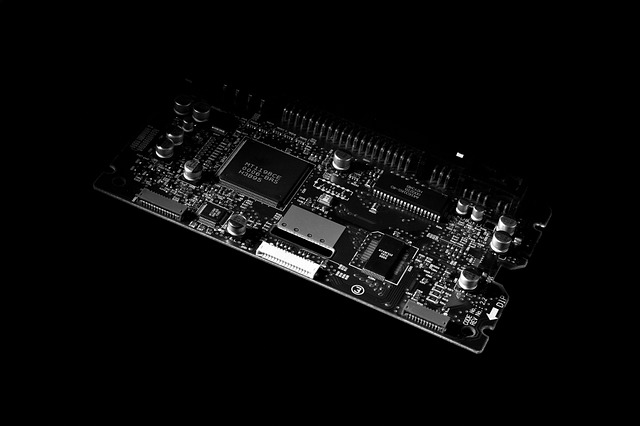
PCの世界は日々進化しており、最新のトレンドに注目することは非常に重要です。本セクションでは、次世代CPUの性能比較、グラフィックカードの進化、そしてメモリ・ストレージの最新動向について詳しく解説します。
1.1 次世代CPUの性能比較
近年、CPUの性能は飛躍的に向上してきました。インテルとAMDが繰り広げる競争は、ユーザーに多くの選択肢をもたらしています。
-
インテルの最新製品は、第13世代のCoreプロセッサシリーズで、マルチスレッド性能の向上が見込まれています。これにより、同時に多くのタスクを処理する際の効率が格段に上がりました。
-
対するAMDのRyzenシリーズも、最新の5000シリーズで強力な演算性能を実現しました。特に、コア数とスレッド数が増加したことにより、クリエイティブな作業やゲーミングにおいても高いパフォーマンスを発揮します。
性能比較の指標としてよく用いられるのが、ベンチマークスコアです。これらのスコアを参考にすることで、自分の用途に最適なCPUを選ぶことができます。
1.2 グラフィックカードの進化
グラフィックカードもまた、PCの性能に大きな影響を及ぼす重要な要素です。最近のトレンドとして、NVIDIAやAMDから新たに登場したGPUが、リアルタイムレイトレーシング技術に対応していることが挙げられます。
-
NVIDIAのRTXシリーズは、ゲームにおける視覚表現を新たな次元に引き上げます。特に、DLSS(Deep Learning Super Sampling)技術により、低解像度の画像を高解像度に変換し、フレームレートを維持しつつ、高画質を実現できます。
-
一方、AMDのRDNA 2アーキテクチャは、効率性が高く、コストパフォーマンスにも優れています。これにより、ゲーミングPCを構築する際の選択肢が広がります。
近年は、仮想現実(VR)対応のゲームやアプリケーションが増えてきています。今後のゲーム体験を最大限に楽しむためには、最新のグラフィックカードが不可欠です。
1.3 メモリ・ストレージの最新動向
PCの動作速度はメモリとストレージの性能に大きく依存しています。特に、DDR5メモリとSSDの進化は目覚ましく、今や標準となりつつあります。
-
DDR5メモリは、従来のDDR4に比べて最大で2倍の帯域幅を実現しています。これにより、データ転送速度が向上し、重いアプリケーションやゲームも快適に動作するようになります。
-
ストレージに関しては、NVMe SSDが主流になってきています。従来のSATA SSDに比べて、NVMe SSDは読み出し・書き込み速度が数倍速く、データのローディング時間を劇的に短縮します。
最近では、ハイブリッドストレージを活用したアプローチも増えてきており、SSDとHDDを組み合わせることで、効率的なデータ管理が可能です。
最新のPCトレンドを把握することは、今後のPC選びやビルド、さらにはアップグレードにおいて非常に重要です。次世代CPUや進化したグラフィックカード、そして最新のメモリ・ストレージ技術を理解することで、理想的なPC環境を構築するための第一歩を踏み出すことができます。
2. 用途別PC選びの完全ガイド
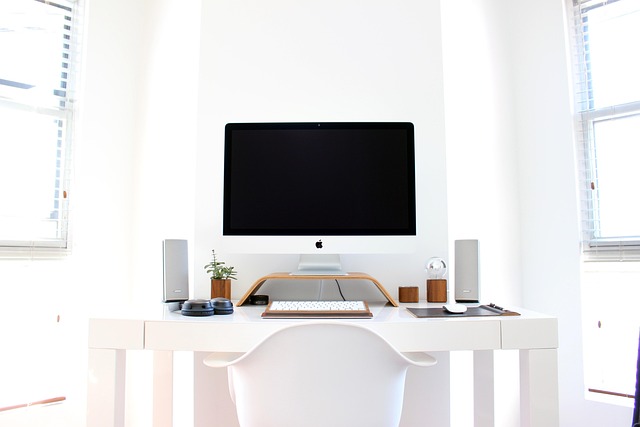
PCを選ぶ際には、使用する目的に応じて最適な構成を選ぶことが重要です。ここでは、様々な用途に応じたPC選びのポイントを解説します。
2.1 ゲーミングPC構成のポイント
ゲーミングPCは、最新のゲームを快適にプレイするために高い性能が求められます。以下のポイントを押さえておきましょう。
- CPU: ゲーミングに特化した高性能なCPUが必須です。特に、マルチスレッドに対応した最新のIntel Core i5/i7やAMD Ryzen 5/7シリーズを選択することをお勧めします。
- GPU: グラフィックカードはゲーミングPCの心臓部です。NVIDIAのGeForce RTXシリーズやAMDのRadeon RXシリーズから、自分の予算やプレイするゲームに適したモデルを選びましょう。高解像度や高リフレッシュレートでのゲーミングを楽しむには、ミドルレンジ以上の性能が必要です。
- メモリ: ゲームによって必要なメモリは異なりますが、最低でも16GBを確保することが望ましいです。将来的には32GBにアップグレードできる余裕も考えておくと良いでしょう。
- 冷却システム: 高負荷で動作するため、適切な冷却システムも重要です。空冷か水冷を選ぶ際は、自分のケースやパーツとの兼ね合いを考慮します。
2.2 クリエイター向けワークステーション
クリエイターやプロフェッショナル向けのワークステーションは、動画編集や3Dモデリング、CADなどの用途に最適化されています。選ぶ際のポイントは以下の通りです。
- 高性能CPU: マルチコア性能が優れたCPUを選ぶことで、レンダリングやエンコーディングの効率を向上させられます。Intel XeonやAMD Ryzen Threadripperは、プロフェッショナル向けに特化しています。
- GPU: グラフィック作業を行う際は、プロ向けのGPUが推奨されます。NVIDIAのQuadroシリーズやAMDのRadeon Proシリーズが適しており、GPUのドライバーもクリエイター向けに最適化されています。
- 大容量のメモリとストレージ: クリエイティブな作業では、メモリとストレージの容量が大きな影響を及ぼします。特に、32GB以上のRAMと、NVMe SSDを搭載することで、データの読み書き速度が向上します。
2.3 コスパ重視の一般用途PC
一般的な用途(ウェブブラウジング、動画視聴、文書作成など)には、高いコストパフォーマンスを持つPCが求められます。以下が選定のポイントです。
- プロセッサー: Intel Core i3やAMD Ryzen 3など、エントリーレベルのCPUで十分です。これらは、基本的なタスクを快適にこなすことができます。
- メモリ: 基本的な作業には8GBのメモリで問題ありませんが、予算に余裕があれば16GBにした方がマルチタスクの快適さが向上します。
- ストレージ: SSDを搭載することで、起動やアプリの起動が高速になります。256GBのSSDは必須で、動画や写真データを保存するためにHDDを併用するのも一つの手です。
- シンプルなグラフィック: 一般用途のPCでは、内蔵GPUで十分です。高性能なグラフィックカードは不要ですが、将来のアップグレードを考慮するのも良いでしょう。
用途に応じてPCを選ぶことで、最適なパフォーマンスを引き出すことができます。自分のライフスタイルやニーズに合ったPCを見つけることが大切です。
3. 周辺機器で変わるPC環境
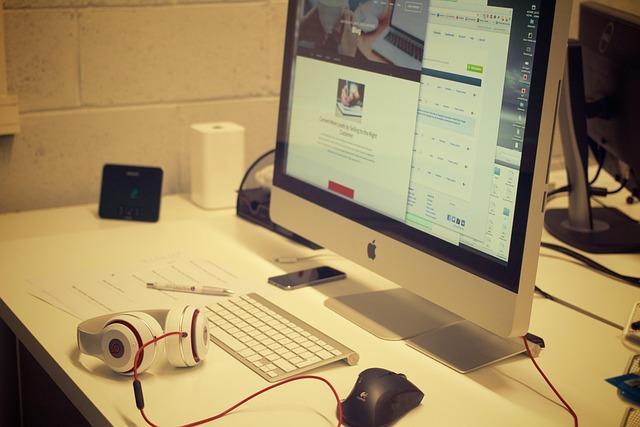
PC環境は本体だけでなく、その周辺機器によっても大きく影響を受けます。高性能なモニターや快適な入力デバイス、さらには音質を向上させるオーディオ機器など、周辺機器選びはあなたのPC体験を豊かにします。ここでは、それぞれの周辺機器に焦点を当て、選び方とおすすめポイントをご紹介します。
3.1 高性能モニターの選び方
モニターはPCの「目」とも言える存在です。高性能モニターを選ぶ際には、以下のポイントを考慮しましょう。
- 解像度: フルHD(1920×1080)から4K(3840×2160)まで、多様な選択肢があります。特に、ゲームや映像制作を行う場合は4K対応モニターがおすすめです。
- リフレッシュレート: ゲーミングに適したモニターは、最低でも144Hzのリフレッシュレートを持つものを選ぶと良いでしょう。これにより、滑らかな動きや応答性の高い操作を実現できます。
- IPS vs. TNパネル: 色再現性に優れているIPSパネルはクリエイターに最適ですが、応答速度が求められるゲーミング用途ではTNパネルの方が適している場合もあります。
このように、モニターの規格や特性を理解し、自分の使用目的に最適な一台を選ぶことが重要です。
3.2 入力デバイスのこだわり選択
PCの操作感を大きく左右するのが入力デバイスです。ここでは、キーボードやマウス選びのポイントをお話しします。
-
キーボード: メカニカルキーボードはタイピングの快適さを提供し、ゲーミングにも最適です。キーの種類(Cherry MXなど)によっても打鍵感が異なるため、実際に試してみることをおすすめします。また、バックライト付きのモデルは、暗い場所でも視認性が高まります。
-
マウス: ゲーミングに特化したマウスは、高精度なセンサーや多彩なボタンを搭載しているものが多くあります。DPI(毎インチあたりのドット数)設定が調整可能なマウスを選ぶことで、細かい操作やスピーディーな動作が可能になります。
-
ジェスチャーベースのデバイス: 最近では、トラックパッドやタッチデバイスを使った新しい操作方法も注目されています。特に、クリエイティブな作業を行う場合、これらのデバイスが作業効率を向上させることがあります。
3.3 オーディオ機器で音質向上
音質にこだわりたい方には、オーディオ機器の選定が重要です。PCから最高の音を引き出すためには、以下のアイテムを検討します。
-
ヘッドフォン/イヤフォン: 音楽制作やゲームにおいては、ハイレゾ音源に対応した高品質なヘッドフォンが奨励されます。音の分離や帯域の広さ、ノイズキャンセリング機能など、自分の用途に合わせた選択をしましょう。
-
スピーカー: 案外見過ごされがちですが、スピーカーもPC環境において重要です。特に、映画視聴や音楽鑑賞を楽しむ方には、リアルな音場を実現するスピーカーセットを選ぶことをおすすめします。
-
DAC(デジタル-アナログコンバーター): PC内蔵のオーディオ機能に不満がある場合は、外部DACを接続することで音質が大幅に向上することがあります。これにより、より精緻でクリアなサウンドを楽しむことができ、音楽制作やリスニング体験が豊かになります。
周辺機器は、PCの性能を最大限に引き出すための重要な要素です。自分のニーズに合った商品を見つけて、快適なPC環境を構築しましょう。
4. 自作PCビルド実践講座
自作PCを組み立てることは、カスタマイズ性やコストパフォーマンスを追求するだけでなく、構成や組み立ての過程を通じて、PCに対する理解を深める貴重な経験です。ここでは、自作PCのビルドに必要な基本的な知識と手順を詳しく解説します。
4.1 パーツ選定の基本原則
自作PCを組むには、まず最初に必要なパーツを選ぶ必要があります。主なパーツは次の通りです。
- CPU(プロセッサ): PCの性能を大きく左右する重要な部品です。用途に応じたコア数やクロック周波数を考慮し、最新のライゼンやインテルの製品を検討しましょう。
- マザーボード: CPUに対応したソケットを持ち、必要な機能や拡張スロットが揃っているか確認します。特に、将来的なアップグレードを見越した選定がポイントです。
- メモリ(RAM): 16GB以上が一般的ですが、クリエイター用途やゲーミングであれば32GB以上の選択が望ましいです。速度や対応規格(DDR4, DDR5)も考慮します。
- ストレージ: SSD(SATAまたはNVMe)とHDDの組み合わせが定番。特に、OS用には安価でも高速なNVMe SSDが人気です。
- グラフィックカード: ゲーマーやクリエイターなら、最新のグラフィックカードを選ぶことが重要です。性能に見合った予算を設定しましょう。
- 電源ユニット: 必要なワット数を計算し、80 PLUS認証を受けた製品を選ぶと安心です。
パーツを選ぶ際は、互換性を必ずチェックし、用途に応じた最適な構成を考えることが大切です。
4.2 組み立て手順とトラブル対処
組み立て手順
-
準備: 作業スペースを整え、静電気対策を忘れずに。静電気防止用のリストバンドを使うのが理想です。
-
マザーボードのエアロシルク(CPUとメモリの取り付け):
– CPUソケットを開け、CPUを正しい向きでセットします。
– 設定が完了したら、CPUクーラーを取り付けます。クーラーマウンターが正しく締まっていることを確認してください。
– 次に、RAMをマザーボードのスロットに挿入します。 -
ケースにマザーボードを取り付け: スペーサーを使って、マザーボードを固定します。マザーボードの各部(IOシールド)の位置を確認しながら取り付けます。
-
ストレージとグラフィックカードの取り付け:
– SSDやHDDを取り付け、電源とデータケーブルを接続します。
– グラフィックカードをPCIeスロットに挿入し、固定ネジでしっかりと固定します。 -
電源ユニットの取り付け: ケース内の適切な位置に電源ユニットを設置し、各パーツへの電源ケーブルを接続します。
-
接続の確認: 各部品が正しく接続されているか再確認し、必要に応じてケーブルの整理を行います。
-
電源を入れる: 最後に、電源を入れ、POST画面が表示されるか確認します。問題が発生した場合、以下のトラブルシューティングを行います。
トラブル対処
- PCが起動しない: 最初にすべての接続を見直し、特に電源ケーブルとマザーボードの接続が正しいか確認します。メモリが正しく装着されているかもチェックします。
- ビープ音が鳴る: マザーボードのマニュアルを確認し、ビープ音の種類から問題を特定します。多くの場合、メモリやグラフィックカードの接続不良が原因です。
- 異音や過熱: 冷却ファンが正常に動作しているか確認し、ケーブリングの整理を行って airflow を良好に保つことが重要です。
4.3 オーバークロック設定のコツ
オーバークロックは、CPUやGPUの性能を引き出すための技術であり、自作PCの楽しみの一つです。以下は、オーバークロックを行う際の基本的なステップです。
-
BIOS/UEFIの設定: 電源投入時にBIOS設定画面に入ります。そこからCPUやメモリのオーバークロック関連の設定を行います。
-
少しずつクロック数を上げる: 一度に大きく上げるのではなく、段階的に上げ、安定性を確認しながら進めます。
-
ストレージの温度監視: オーバークロックを行う際は、温度管理が不可欠です。専用のソフトウェアを利用して、温度の変化を常にチェックしましょう。
-
ストレステストの実施: オーバークロック設定後は、ベンチマークやストレステストを行い、安定動作するか確認します。不安定な場合は、設定を戻すか微調整を行います。
自作PCは細かな調整や設定が可能であり、その結果として得られる性能向上が大きな魅力です。自分の手で組み立てたPCを利用することは、他にはない満足感を味わえます。
5. PC関連便利ガジェット特集
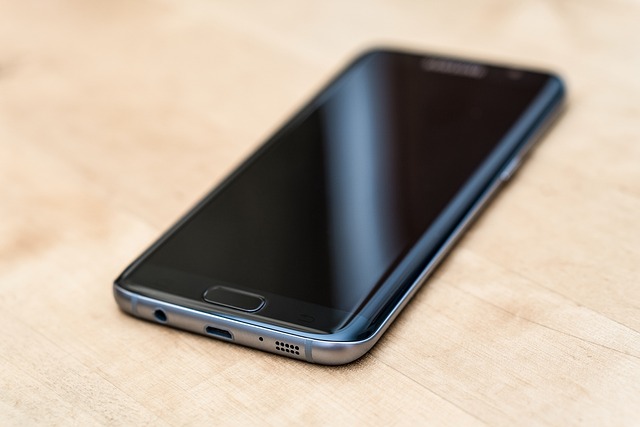
テクノロジーの進化は目覚ましく、新しいガジェットやツールが続々と登場しています。ここでは、PC環境をさらに快適にするための便利なガジェットをご紹介します。作業の効率化やデスク周りの整理、持ち運びを容易にするアイテムまで、多彩なラインナップをお楽しみください。
5.1 作業効率アップツール
現代の作業環境では、効率性が極めて重要です。以下のツールは、日々の作業をスムーズに進めるために役立ちます。
-
デュアルモニターアーム: 複数のモニターを自在に設置できるアームは、作業スペースを有効活用できます。例えば、左側の画面でデータを確認しながら、右側の画面で作業を行うことができます。これにより、視線移動が少なくなり、作業効率が格段に向上します。
-
タブレットスタンド: スマートフォンやタブレットをスタンドに立てておくことで、コミュニケーションツールや追加の情報源として利用可能。Zoom会議中に資料を確認する際にも大変便利です。
-
自動化ツール (例: Zapier): 繰り返し行うタスクを自動化することができるツールを利用すれば、時間の節約になり、より重要な業務に集中できます。
5.2 デスク周り整理グッズ
PC周辺は、いつも整理整頓された状態を保ちたいものです。以下のグッズは、デスクの整理整頓に役立ちます。
-
ケーブルボックス: 余分なケーブルが絡まないよう整理してくれるボックスです。見た目もすっきりし、快適な作業環境を実現します。
-
文房具収納トレー: 付箋やペン、メモ帳などの文房具を一所にまとめるトレー。デスク上のスペースを有効活用し、必要なものをすぐに取り出せるようになります。
-
モニター収納棚: モニター下に収納スペースを確保できる棚。書類や文房具を収めておくことで、デスクの上を有効に使うことができます。
5.3 持ち運び用アクセサリー
外出先でも快適に作業できるようにするための便利な持ち運び用アクセサリーもご紹介します。
-
ポータブルSSD: データ保存と持ち運びに最適なポータブルSSD。軽量で耐衝撃性にも優れ、大切なデータを安全に持ち運ぶことができます。
-
折りたたみ式キーボード: コンパクトに折りたためるキーボードは、出張やカフェでの作業に役立ちます。Bluetooth接続では、様々なデバイスと簡単にペアリングできるのもポイントです。
-
モバイルバッテリー: 外出先での電源確保には欠かせないアイテム。大容量のものを選べば、デバイスを何度も充電することが可能です。
テクノロジーは常に進化しているため、新しいガジェットの情報をキャッチし、自分の作業環境に合ったアイテムを導入することが、さらなる生産性の向上に貢献します。自分にぴったりのガジェットを見つけて、快適なPCライフを楽しんでください。
まとめ
本ブログを通じて、PCの最新トレンドから自作ビルド、周辺機器選び、そして作業環境の最適化まで、幅広いトピックをカバーしてきました。PCは単なる道具ではなく、皆さんの仕事や趣味、創造活動を支える重要なパートナーです。自分の用途や予算に合わせて最適なPC環境を構築することで、生産性は飛躍的に向上し、より快適で充実したデジタルライフを実現することができます。次世代技術の理解、適切なパーツ選定、そして細かな周辺機器の配慮——これら全てが組み合わさることで、あなただけのパーフェクトなPC環境が完成するのです。このガイドを参考に、今すぐ自分のPC環境をアップグレードしてみてはいかがでしょうか。皆さんのPC体験がより一層豊かで有意義なものになることを心より応援しています。
よくある質問
ゲーミングPCに必要なメモリの容量はどのくらいですか?
ゲーミングPCでは最低でも16GBのメモリを確保することが望ましく、将来的には32GBにアップグレードできる余裕を持たせておくと良いでしょう。ゲームの種類や同時に実行するアプリケーション数によって必要容量は異なりますが、16GBあれば大多数の最新ゲームを快適にプレイできます。
DDR5メモリとDDR4メモリの主な違いは何ですか?
DDR5メモリはDDR4に比べて最大で2倍の帯域幅を実現しており、データ転送速度が大幅に向上しています。この改善により、重いアプリケーションやゲームも快適に動作するようになり、PCの全体的なパフォーマンスが向上します。
自作PCの組み立てで最も重要なポイントは何ですか?
パーツ選定時の互換性確認が最も重要です。CPUとマザーボードのソケットが対応しているか、メモリの規格が正しいか、電源ユニットの容量が足りているかなど、事前に十分な確認を行うことで、組み立て後のトラブルを防げます。
クリエイター向けワークステーションではどのようなGPUを選ぶべきですか?
クリエイター向けにはNVIDIAのQuadroシリーズやAMDのRadeon Proシリーズなどのプロ向けGPUが推奨されます。これらのGPUはドライバーもクリエイター向けに最適化されており、動画編集や3Dモデリングなどの専門的な作業において高いパフォーマンスを発揮します。
コメントを残す